GRÁTIS · CÓDIGO ABERTO · UM CLIQUE
Recupere o Visualizador de Fotos do Windows no Windows 10 e 11
Traga de volta o visualizador de fotos clássico com um clique. Sem editar o registro, totalmente reversível.
- Código aberto no GitHub
- Totalmente reversível
- Sem precisar entender de registro
A mesma foto, duas janelas muito diferentes
O app Fotos gira em torno de biblioteca, sincronização na nuvem e edição. O Visualizador de Fotos do Windows mostra a imagem em que você clicou duas vezes, e só isso.
Abrir uma foto
Carrega a galeria e a biblioteca primeiro, então há uma pausa até a imagem aparecer
A imagem aparece assim que você clica duas vezes
Barra de ferramentas
Edição, pesquisa visual, compartilhamento e avisos para entrar no OneDrive
Arquivo, Imprimir, E-mail, Gravar, Abrir. Zoom e girar ficam embaixo.
Impressão
Escondida no menu “…”
Imprimir está na barra, um clique até a janela de impressão
Navegar por uma pasta
Tira de miniaturas e galeria para rolar
As setas do teclado percorrem a pasta, F11 inicia a apresentação
Como recuperar o Visualizador de Fotos do Windows
Três passos. Você não precisa abrir o Editor do Registro.
-
Passo 1
Baixe e execute
Extraia o ZIP e clique duas vezes em RestoreWindowsPhotoViewer.exe. Se o SmartScreen aparecer, escolha Mais informações e depois Executar assim mesmo.
-
Passo 2
Clique em Restore
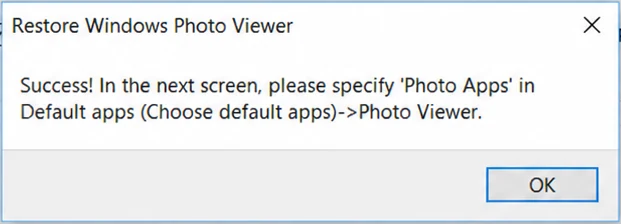
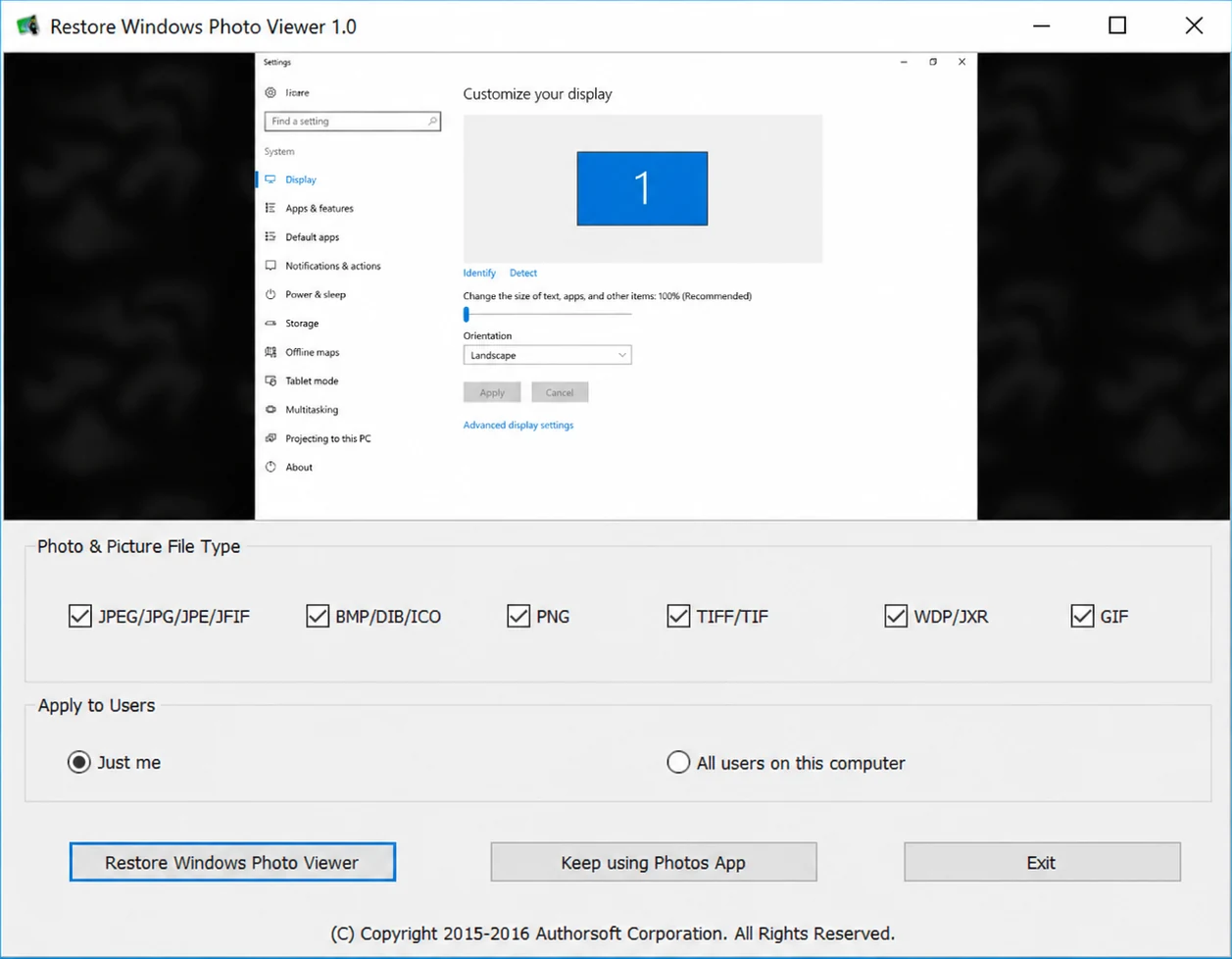
Escolha os tipos de arquivo e se vale só para você ou para todos os usuários. Depois clique em Restore Windows Photo Viewer e em OK.

-
Passo 3
Defina como padrão
Em Configurações, Aplicativos padrão, defina o Visualizador de fotos como Visualizador de Fotos do Windows. Ou clique com o botão direito numa foto, Abrir com, Visualizador de Fotos do Windows.
O que a ferramenta faz, e o que ela não toca
O Visualizador de Fotos do Windows nunca saiu do Windows. A Microsoft só o escondeu depois do Windows 8. Esta ferramenta o torna selecionável de novo.
Restaure o Visualizador de Fotos do Windows com um clique
A ferramenta aplica as poucas alterações no registro que tornam o Visualizador uma opção de app padrão de novo e o devolvem ao menu Abrir com.
- Escolha os formatos: JPEG, BMP, PNG, TIFF, WDP, GIF
- Aplique só para você ou para todos os usuários do computador
- Suas fotos não são movidas, alteradas nem apagadas
Desfaça quando quiser e volte ao app Fotos
Mudou de ideia? Abra a ferramenta de novo e clique em Keep using Photos App. O Windows volta a abrir as imagens no Fotos, como antes.
Nada é desinstalado em nenhum dos sentidos, então alternar é seguro.

Keep using Photos App desfaz todas as alterações feitas pelo Restore.
Funciona no Windows 10 e no Windows 11
Inclusive com as atualizações mais recentes. É um único .exe portátil, sem instalador, que funciona totalmente offline.
Sem editar o registro manualmente
Nada de regedit, arquivos .reg ou procurar quais chaves mudar. A ferramenta faz as alterações e pode desfazê-las.
Por que não editar o registro manualmente?
A correção em si são algumas chaves do registro. Há três formas de aplicá-las, e cada uma exige coisas bem diferentes de você.
| Este app | Arquivo .reg | Editar o registro à mão | |
|---|---|---|---|
| Sem risco de erro de digitação | Sim | Só se o arquivo estiver certo | Um valor errado e não funciona |
| Desfazer com um clique | Sim | Precisa de um segundo arquivo | Reverta cada chave você mesmo |
| Sem conhecimento técnico | Sim | Você importa um arquivo que não sabe ler | Exige o regedit |
| Escolher tipos de arquivo e usuários | Caixas de seleção | Fixo no arquivo | Se você souber as chaves |
A maioria dos sites de download oferece só um arquivo .reg. Este app aplica a mesma correção, mostra o que ela cobre e oferece um caminho de volta.
Dúvidas antes de baixar
Não encontrou sua resposta? Abra uma issue no GitHub.
É seguro usar?
Sim. A ferramenta só muda qual app o Windows usa como visualizador de fotos padrão. Ela não altera nem apaga suas fotos, e a mudança pode ser desfeita a qualquer momento no próprio programa.
Funciona no Windows 11?
Sim. O Restore Windows Photo Viewer funciona no Windows 10 e no Windows 11, inclusive com as atualizações mais recentes.
Por que o Visualizador de Fotos do Windows não aparece nos meus aplicativos padrão?
Desde o Windows 8, a Microsoft esconde o Visualizador de Fotos do Windows nas configurações de aplicativos padrão, embora os arquivos do programa continuem no Windows. Esta ferramenta o reativa sem remover nem reinstalar nada.
Posso voltar para o app Fotos depois?
Sim. Abra a ferramenta de novo e clique em Keep using Photos App. O Windows volta a abrir as imagens no app Fotos.
Preciso de direitos de administrador?
Sim. Como altera configurações de apps padrão do sistema, a ferramenta precisa de direitos de administrador. Se ela não pedir automaticamente, clique com o botão direito no .exe e escolha Executar como administrador.
Pronto para ter seu visualizador de fotos clássico de volta?
Grátis e de código aberto. Baixe o ZIP, execute o .exe, clique em Restore.