GRATIS · CÓDIGO ABIERTO · UN CLIC
Recupera el Visualizador de fotos de Windows en Windows 10 y 11
Vuelve al visor de fotos clásico con un clic. Sin editar el registro, totalmente reversible.
- Código abierto en GitHub
- Totalmente reversible
- Sin conocimientos del registro
La misma foto, dos ventanas muy distintas
La app Fotos gira en torno a una biblioteca, la sincronización en la nube y la edición. El Visualizador de fotos de Windows muestra la imagen en la que hiciste doble clic, y nada más.
Abrir una foto
Primero carga la galería y la biblioteca, así que hay una pausa antes de ver la imagen
La imagen aparece en cuanto haces doble clic
Barra de herramientas
Edición, búsqueda visual, compartir y avisos para iniciar sesión en OneDrive
Archivo, Imprimir, Correo, Grabar, Abrir. Zoom y girar están abajo.
Imprimir
Escondido en el menú «…»
Imprimir está en la barra, a un clic del cuadro de impresión
Recorrer una carpeta
Tira de miniaturas y vista de galería para desplazarse
Las flechas del teclado recorren la carpeta, F11 inicia la presentación
Cómo recuperar el Visualizador de fotos de Windows
Tres pasos. No necesitas abrir el Editor del Registro.
-
Paso 1
Descarga y ejecuta
Extrae el ZIP y haz doble clic en RestoreWindowsPhotoViewer.exe. Si aparece SmartScreen, elige Más información y luego Ejecutar de todas formas.
-
Paso 2
Pulsa Restore
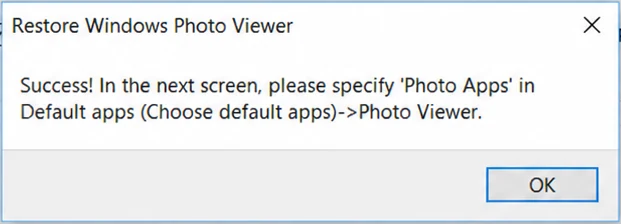
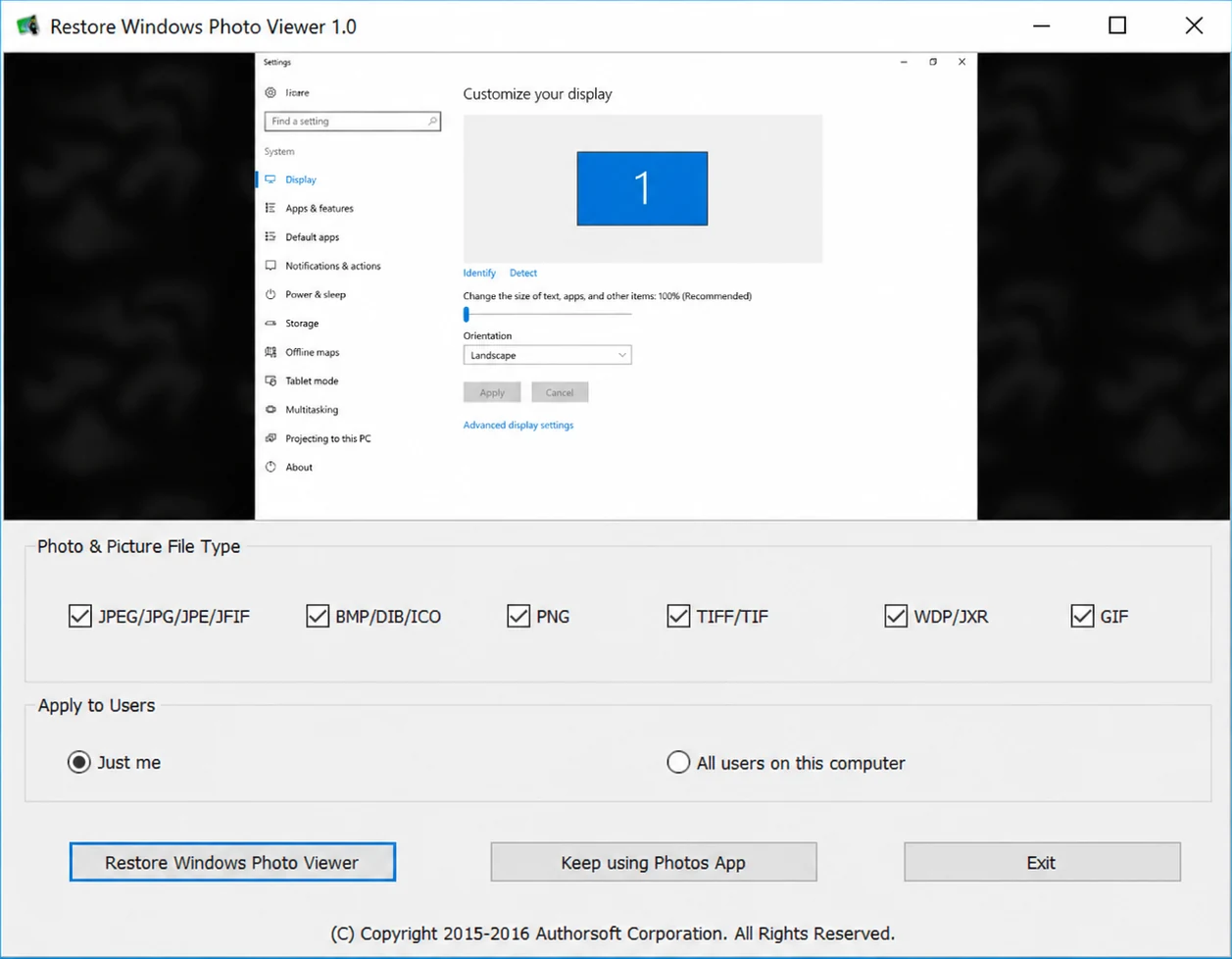
Elige los tipos de archivo y si se aplica solo a ti o a todos los usuarios. Luego pulsa Restore Windows Photo Viewer y Aceptar.

-
Paso 3
Hazlo predeterminado
En Configuración, Aplicaciones predeterminadas, pon el Visor de fotos en Visualizador de fotos de Windows. O haz clic derecho en una foto, Abrir con, Visualizador de fotos de Windows.
Qué hace la herramienta y qué no toca
El Visualizador de fotos de Windows nunca desapareció. Microsoft lo ocultó a partir de Windows 8. Esta herramienta lo vuelve a hacer seleccionable.
Restaura el Visualizador de fotos de Windows con un clic
La herramienta aplica los pocos cambios de registro que lo convierten de nuevo en una opción de app predeterminada y lo devuelven al menú Abrir con.
- Elige los formatos: JPEG, BMP, PNG, TIFF, WDP, GIF
- Aplícalo solo para ti o para todos los usuarios del equipo
- Tus fotos no se mueven, modifican ni eliminan
Deshaz cuando quieras y vuelve a la app Fotos
¿Cambiaste de idea? Abre la herramienta otra vez y pulsa Keep using Photos App. Windows vuelve a abrir las imágenes en Fotos, como antes.
No se desinstala nada en ningún sentido, así que cambiar de uno a otro es seguro.

Keep using Photos App revierte todos los cambios que hizo Restore.
Funciona en Windows 10 y Windows 11
Incluidas las últimas actualizaciones. Es un solo .exe portable, sin instalador, que funciona completamente sin conexión.
Sin editar el registro a mano
Nada de regedit, archivos .reg ni buscar qué claves cambiar. La herramienta aplica los cambios y puede deshacerlos.
¿Por qué no editar el registro manualmente?
La solución en sí son unas pocas claves del registro. Hay tres formas de aplicarlas y cada una te exige cosas muy distintas.
| Esta app | Archivo .reg | Editar el registro a mano | |
|---|---|---|---|
| Sin riesgo de errores al escribir | Sí | Solo si el archivo es correcto | Un valor mal y no funciona |
| Deshacer con un clic | Sí | Necesita un segundo archivo | Revierte cada clave tú mismo |
| Sin conocimientos técnicos | Sí | Importas un archivo que no sabes leer | Requiere regedit |
| Elegir tipos de archivo y usuarios | Casillas | Fijo en el archivo | Si conoces las claves |
La mayoría de webs de descargas solo ofrecen un archivo .reg. Esta app aplica la misma solución, muestra qué cubre y te da una forma de volver atrás.
Preguntas antes de descargar
¿No encuentras tu respuesta? Abre un issue en GitHub.
¿Es seguro usarlo?
Sí. La herramienta solo cambia qué app usa Windows como visor de fotos predeterminado. No modifica ni elimina tus fotos, y el cambio se puede deshacer en cualquier momento desde el propio programa.
¿Funciona en Windows 11?
Sí. Restore Windows Photo Viewer funciona en Windows 10 y Windows 11, incluidas las últimas actualizaciones.
¿Por qué el Visualizador de fotos de Windows no aparece en mis aplicaciones predeterminadas?
Desde Windows 8, Microsoft oculta el Visualizador de fotos de Windows en la configuración de aplicaciones predeterminadas, aunque sus archivos siguen incluidos en Windows. Esta herramienta lo reactiva sin quitar ni reinstalar nada.
¿Puedo volver a la app Fotos más adelante?
Sí. Abre la herramienta otra vez y pulsa Keep using Photos App. Windows vuelve a abrir las imágenes en la app Fotos.
¿Necesito permisos de administrador?
Sí. Como cambia la configuración de aplicaciones predeterminadas del sistema, la herramienta necesita permisos de administrador. Si no los pide automáticamente, haz clic derecho en el .exe y elige Ejecutar como administrador.
¿Listo para recuperar tu visor de fotos clásico?
Gratis y de código abierto. Descarga el ZIP, ejecuta el .exe, pulsa Restore.