GRATIS · OPEN SOURCE · UN CLIC
Riporta il Visualizzatore foto di Windows su Windows 10 e 11
Ripristina il classico visualizzatore di foto con un clic. Senza modificare il registro, completamente reversibile.
- Open source su GitHub
- Completamente reversibile
- Nessuna conoscenza del registro
La stessa foto, due finestre molto diverse
L’app Foto è costruita attorno a libreria, sincronizzazione cloud e modifica. Il Visualizzatore foto di Windows mostra l’immagine su cui hai fatto doppio clic, e nient’altro.
Aprire una foto
Carica prima galleria e libreria, quindi c’è una pausa prima che appaia l’immagine
L’immagine è sullo schermo appena fai doppio clic
Barra degli strumenti
Modifica, ricerca visiva, condivisione e inviti ad accedere a OneDrive
File, Stampa, Posta elettronica, Masterizza, Apri. Zoom e rotazione in basso.
Stampa
Nascosta nel menu «…»
Stampa è nella barra, a un clic dalla finestra di stampa
Sfogliare una cartella
Striscia di miniature e vista galleria da scorrere
Le frecce della tastiera scorrono la cartella, F11 avvia la presentazione
Come riavere il Visualizzatore foto di Windows
Tre passaggi. Non serve aprire l’Editor del Registro.
-
Passo 1
Scarica e avvia
Estrai lo ZIP e fai doppio clic su RestoreWindowsPhotoViewer.exe. Se compare SmartScreen, scegli Ulteriori informazioni e poi Esegui comunque.
-
Passo 2
Clicca Restore
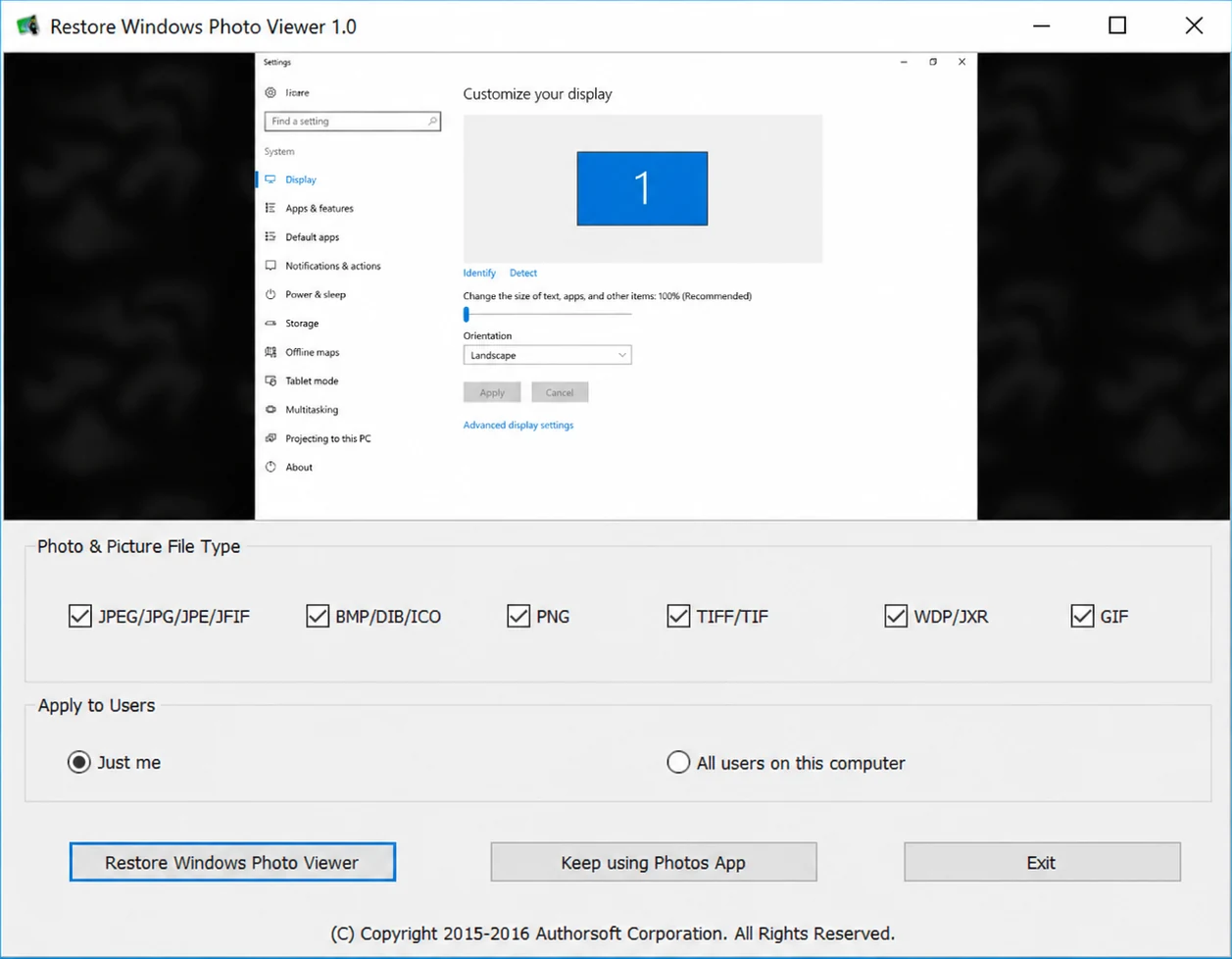
Scegli i tipi di file e se vale solo per te o per tutti gli utenti, poi clicca Restore Windows Photo Viewer e OK.

-
Passo 3
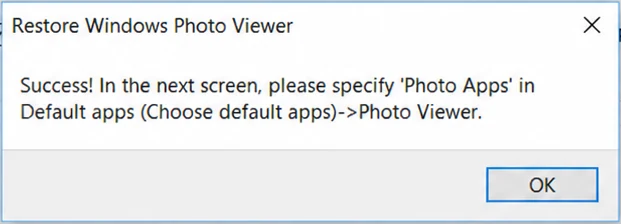
Impostalo come predefinito
In Impostazioni, App predefinite, imposta il Visualizzatore foto su Visualizzatore foto di Windows. Oppure clic destro su una foto, Apri con, Visualizzatore foto di Windows.
Cosa fa lo strumento, e cosa non tocca
Il Visualizzatore foto di Windows non è mai sparito. Microsoft lo ha solo nascosto dopo Windows 8. Questo strumento lo rende di nuovo selezionabile.
Ripristina il Visualizzatore foto di Windows con un clic
Lo strumento applica le poche modifiche al registro che rendono di nuovo il Visualizzatore un’app predefinita possibile e lo riportano nel menu Apri con.
- Scegli i formati: JPEG, BMP, PNG, TIFF, WDP, GIF
- Applicalo solo per te o per tutti gli utenti del computer
- Le tue foto non vengono spostate, modificate o eliminate
Annulla quando vuoi e torna all’app Foto
Hai cambiato idea? Riapri lo strumento e clicca Keep using Photos App. Windows torna ad aprire le immagini in Foto, come prima.
In nessuno dei due casi viene disinstallato nulla, quindi passare dall’uno all’altro è sicuro.

Keep using Photos App annulla tutte le modifiche fatte da Restore.
Funziona su Windows 10 e Windows 11
Anche con gli ultimi aggiornamenti. Un unico .exe portatile, senza installazione, che funziona completamente offline.
Nessuna modifica manuale del registro
Niente regedit, niente file .reg, niente chiavi da cercare. Lo strumento applica le modifiche e può annullarle.
Perché non modificare il registro a mano?
La correzione è solo qualche chiave di registro. Ci sono tre modi per applicarla, e ognuno ti chiede cose molto diverse.
| Questa app | File .reg | Registro a mano | |
|---|---|---|---|
| Nessun rischio di errori di battitura | Sì | Solo se il file è corretto | Un valore sbagliato e non funziona |
| Annulla con un clic | Sì | Serve un secondo file | Ripristini ogni chiave da solo |
| Nessuna competenza tecnica | Sì | Importi un file che non sai leggere | Richiede regedit |
| Scegliere formati e utenti | Caselle di spunta | Fisso nel file | Se conosci le chiavi |
La maggior parte dei siti di download offre solo un file .reg. Questa app applica la stessa correzione, mostra cosa copre e ti dà un modo per tornare indietro.
Domande prima di scaricare
Non trovi la risposta? Apri una issue su GitHub.
È sicuro da usare?
Sì. Lo strumento cambia solo quale app Windows usa come visualizzatore di foto predefinito. Non modifica né elimina le tue foto, e la modifica si può annullare in qualsiasi momento dal programma.
Funziona su Windows 11?
Sì. Restore Windows Photo Viewer funziona su Windows 10 e Windows 11, anche con gli ultimi aggiornamenti.
Perché il Visualizzatore foto di Windows non è tra le mie app predefinite?
Da Windows 8 Microsoft nasconde il Visualizzatore foto di Windows nelle impostazioni delle app predefinite, anche se i file del programma sono ancora inclusi in Windows. Questo strumento lo riattiva senza rimuovere o reinstallare nulla.
Posso tornare all’app Foto in seguito?
Sì. Riapri lo strumento e clicca Keep using Photos App. Windows torna ad aprire le immagini nell’app Foto.
Servono i diritti di amministratore?
Sì. Poiché modifica le impostazioni delle app predefinite del sistema, lo strumento ha bisogno dei diritti di amministratore. Se non li chiede automaticamente, fai clic destro sul .exe e scegli Esegui come amministratore.
Pronto a riavere il tuo visualizzatore di foto classico?
Gratis e open source. Scarica lo ZIP, avvia il .exe, clicca Restore.