GRATUIT · OPEN SOURCE · UN CLIC
Retrouvez la Visionneuse de photos Windows sur Windows 10 et 11
Rétablissez la visionneuse de photos classique en un clic. Sans modifier le registre, entièrement réversible.
- Open source sur GitHub
- Entièrement réversible
- Aucune connaissance du registre requise
La même photo, deux fenêtres très différentes
L’application Photos est construite autour d’une bibliothèque, de la synchronisation cloud et de l’édition. La Visionneuse de photos Windows affiche l’image sur laquelle vous avez double-cliqué, rien de plus.
Ouvrir une photo
Charge d’abord la galerie et la bibliothèque, d’où une pause avant l’affichage
L’image s’affiche dès le double-clic
Barre d’outils
Édition, recherche visuelle, partage et invitations à se connecter à OneDrive
Fichier, Imprimer, Courrier, Graver, Ouvrir. Zoom et rotation en bas.
Impression
Cachée dans le menu « … »
Imprimer est dans la barre, à un clic de la boîte d’impression
Parcourir un dossier
Bandeau de miniatures et vue galerie à faire défiler
Les flèches du clavier parcourent le dossier, F11 lance le diaporama
Comment retrouver la Visionneuse de photos Windows
Trois étapes. Inutile d’ouvrir l’Éditeur du Registre.
-
Étape 1
Téléchargez et lancez
Extrayez le ZIP et double-cliquez sur RestoreWindowsPhotoViewer.exe. Si SmartScreen apparaît, choisissez Informations complémentaires, puis Exécuter quand même.
-
Étape 2
Cliquez sur Restore
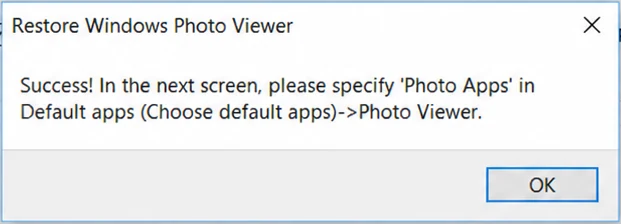
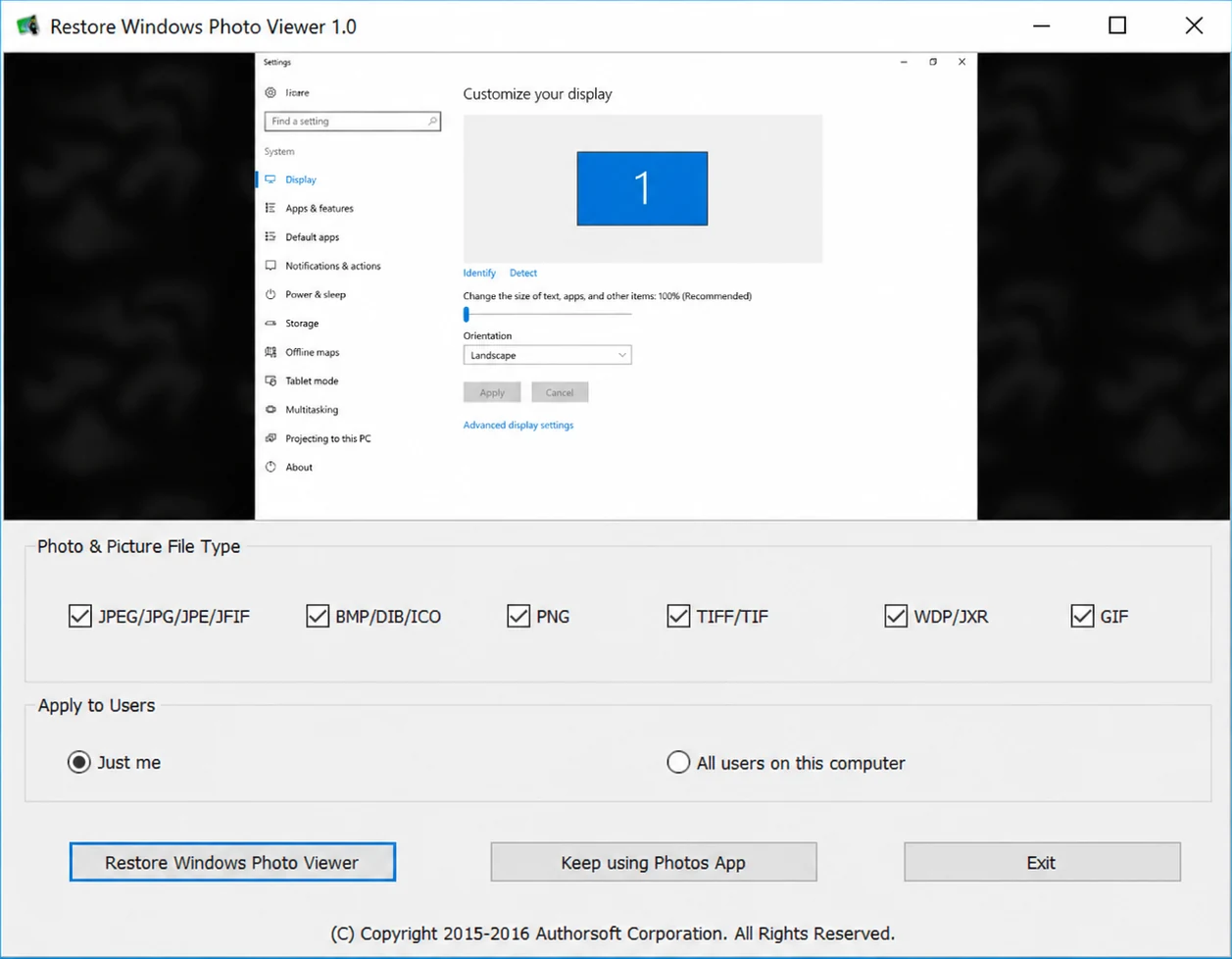
Choisissez les types de fichiers et si le réglage s’applique à vous seul ou à tous les utilisateurs, puis cliquez sur Restore Windows Photo Viewer et OK.

-
Étape 3
Définissez-la par défaut
Dans Paramètres, Applications par défaut, réglez la Visionneuse de photos sur Visionneuse de photos Windows. Ou clic droit sur une photo, Ouvrir avec, Visionneuse de photos Windows.
Ce que fait l’outil, et ce qu’il ne touche pas
La Visionneuse de photos Windows n’a jamais quitté Windows. Microsoft l’a simplement masquée après Windows 8. Cet outil la rend de nouveau sélectionnable.
Restaurez la Visionneuse de photos Windows en un clic
L’outil applique les quelques modifications du registre qui refont de la Visionneuse une application par défaut possible et la remettent dans le menu Ouvrir avec.
- Choisissez les formats : JPEG, BMP, PNG, TIFF, WDP, GIF
- Pour vous seul ou pour tous les utilisateurs de l’ordinateur
- Vos photos ne sont ni déplacées, ni modifiées, ni supprimées
Annulez à tout moment, revenez à l’application Photos
Vous avez changé d’avis ? Rouvrez l’outil et cliquez sur Keep using Photos App. Windows rouvre les images dans Photos, comme avant.
Rien n’est désinstallé dans un sens comme dans l’autre, vous pouvez donc basculer sans risque.

Keep using Photos App annule toutes les modifications faites par Restore.
Fonctionne sous Windows 10 et Windows 11
Y compris avec les dernières mises à jour. Un seul .exe portable, sans installation, qui fonctionne entièrement hors ligne.
Aucune modification manuelle du registre
Pas de regedit, pas de fichiers .reg, pas de clés à chercher. L’outil applique les modifications et peut les annuler.
Pourquoi ne pas modifier le registre à la main ?
Le correctif tient en quelques clés de registre. Il y a trois façons de les appliquer, et elles ne vous demandent pas du tout la même chose.
| Cet outil | Fichier .reg | Registre à la main | |
|---|---|---|---|
| Aucun risque de faute de frappe | Oui | Seulement si le fichier est juste | Une valeur fausse et rien ne marche |
| Annulation en un clic | Oui | Il faut un second fichier | Rétablir chaque clé vous-même |
| Aucune compétence technique | Oui | Vous importez un fichier illisible pour vous | Nécessite regedit |
| Choisir formats et utilisateurs | Cases à cocher | Figé dans le fichier | Si vous connaissez les clés |
La plupart des sites de téléchargement ne proposent qu’un simple fichier .reg. Cette application applique le même correctif, montre ce qu’il couvre et offre un retour en arrière.
Questions avant de télécharger
Vous ne trouvez pas votre réponse ? Ouvrez une issue sur GitHub.
Est-ce sans danger ?
Oui. L’outil change uniquement l’application que Windows utilise comme visionneuse de photos par défaut. Il ne modifie ni ne supprime aucune photo, et le changement peut être annulé à tout moment depuis l’application.
Est-ce que ça marche sous Windows 11 ?
Oui. Restore Windows Photo Viewer fonctionne sous Windows 10 et Windows 11, y compris avec les dernières mises à jour.
Pourquoi la Visionneuse de photos Windows n’apparaît-elle pas dans mes applications par défaut ?
Depuis Windows 8, Microsoft masque la Visionneuse de photos Windows dans les paramètres d’applications par défaut, alors que ses fichiers sont toujours présents dans Windows. Cet outil la réactive sans rien supprimer ni réinstaller.
Puis-je revenir à l’application Photos plus tard ?
Oui. Rouvrez l’outil et cliquez sur Keep using Photos App. Windows rouvre alors les images dans l’application Photos.
Faut-il des droits administrateur ?
Oui. Comme il modifie les applications par défaut du système, l’outil a besoin des droits administrateur. S’il ne les demande pas automatiquement, faites un clic droit sur le .exe et choisissez Exécuter en tant qu’administrateur.
Prêt à retrouver votre visionneuse de photos classique ?
Gratuit et open source. Téléchargez le ZIP, lancez le .exe, cliquez sur Restore.